プログラマー向けマウス比較 2026 — 操作精度・エルゴノミクス・生産性で選ぶ最適解
プログラマーにとってマウスはキーボードと並ぶ最重要デバイスです。コードレビュー、デバッグ、ブラウジング、デザインツールの操作——1日に何千回もクリックとスクロールを繰り返すなら、マウスの選択は手首の健康と生産性に直結します。
この記事では、2026年時点で開発者に人気の高い5台のマウス・トラックボールを、プログラマー目線の5つの評価軸で徹底比較します。「結局どれがいいの?」に対する、データに基づいた回答を提示します。
結論: 用途別おすすめ
総合力重視
Logicool MX Master 3S
MagSpeedスクロール・Flow機能・静音クリックと三拍子揃った定番。迷ったらこれ
手首の健康重視
Logicool MX Ergo S
20°角度調整とトラックボールで手首への負担を最小化。腱鞘炎予防に最適
精度・軽さ重視
Razer DeathAdder V3 Pro
63gの超軽量と30K DPIセンサーで圧倒的な操作精度。ゲーミング兼用にも
据え置きトラックボール
Kensington SlimBlade Pro
55mm大玉で快適操作。4方向スクロールと手首負担ゼロが魅力
スコアリング基準
カーソル制御の正確性、センサー性能、DPI範囲
手首・腕の負担、長時間使用の快適さ
ボタン数、カスタマイズ、マクロ、ジェスチャー
Bluetooth/USB-C/ドングル、マルチデバイス切替
価格に対する満足度、耐久性
比較表
| 項目 | Logicool MX Master 3S | Logicool MX Ergo S | Razer DeathAdder V3 Pro | Apple Magic Mouse | Kensington SlimBlade Pro |
|---|---|---|---|---|---|
| スコア | 88 | 84 | 77 | 66 | 82 |
| 評価 | 定番の完成形 | 手首を救う一台 | 精度の極致 | Apple信者の証 | 据え置きの王 |
| 価格帯 | 14,000 - 17,000 円 | 16,000 - 19,000 円 | 15,000 - 20,000 円 | 10,000 - 14,000 円 | 13,000 - 17,000 円 |
| センサー | 8000 DPI(Darkfieldセンサー) | 2000 DPI(トラックボール) | 30000 DPI(Focus Pro 30K) | レーザーセンサー(DPI非公開) | 光学式(400 DPI トラックボール) |
| ボタン数 | 7 | 6 | 5 | 1(Multi-Touch表面) | 4 |
| 接続 | Bluetooth / Logi Bolt USB | Bluetooth / Logi Bolt USB | USB-C / 2.4GHz HyperSpeed | Bluetooth / USB-C(充電のみ) | Bluetooth / USB-C / 2.4GHzドングル |
| バッテリー | USB-C充電(フル充電で70日) | USB-C充電(フル充電で120日) | USB-C充電(最大90時間) | 内蔵充電式(約1ヶ月) | 内蔵充電式(最大4ヶ月) |
| 重量 | 141g | 259g(据え置き前提) | 63g | 99g | 280g(据え置き前提) |
| 対応OS | Windows / macOS / Linux / iPadOS | Windows / macOS / iPadOS | Windows / macOS | macOS | Windows / macOS / iPadOS |
各商品の詳細
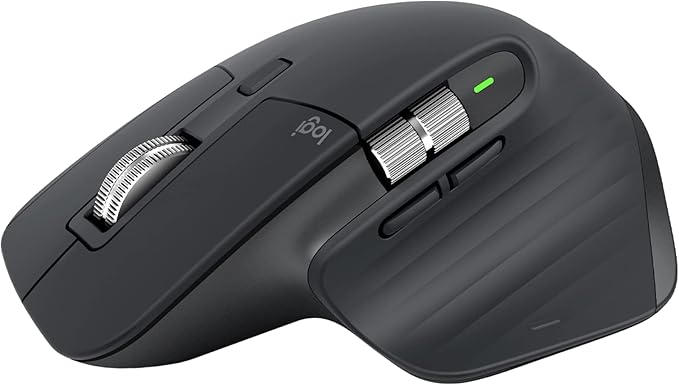
Logicool MX Master 3S
Logicool · 14,000 - 17,000 円
マルチデバイスで生産性を最大化したいプログラマー向け
Good
- ✓MagSpeed電磁気スクロールで1秒1,000行の高速スクロール
- ✓Logi Options+による高度なアプリ別カスタマイズ
- ✓Flow機能で最大3台のPC間をシームレスに切替
- ✓静音クリックで深夜作業やオフィスでも気にならない
Bad
- ×重量141gでやや重め
- ×手が小さい人にはサイズが大きい
- ×価格が1万円台半ば
スコア内訳

Logicool MX Ergo S
Logicool · 16,000 - 19,000 円
腱鞘炎予防・手首の負担を最小化したいエンジニア向け
Good
- ✓20°の角度調整で手首のひねりを大幅軽減
- ✓トラックボール操作で腕を動かす必要がなく疲労が少ない
- ✓省スペースで狭いデスクでも快適に使える
- ✓Logi Options+対応でFlow機能も利用可能
Bad
- ×トラックボール操作に慣れが必要(1〜2週間)
- ×細かいピクセル単位の操作はマウスに劣る
- ×ボール部分の定期清掃が必要
スコア内訳
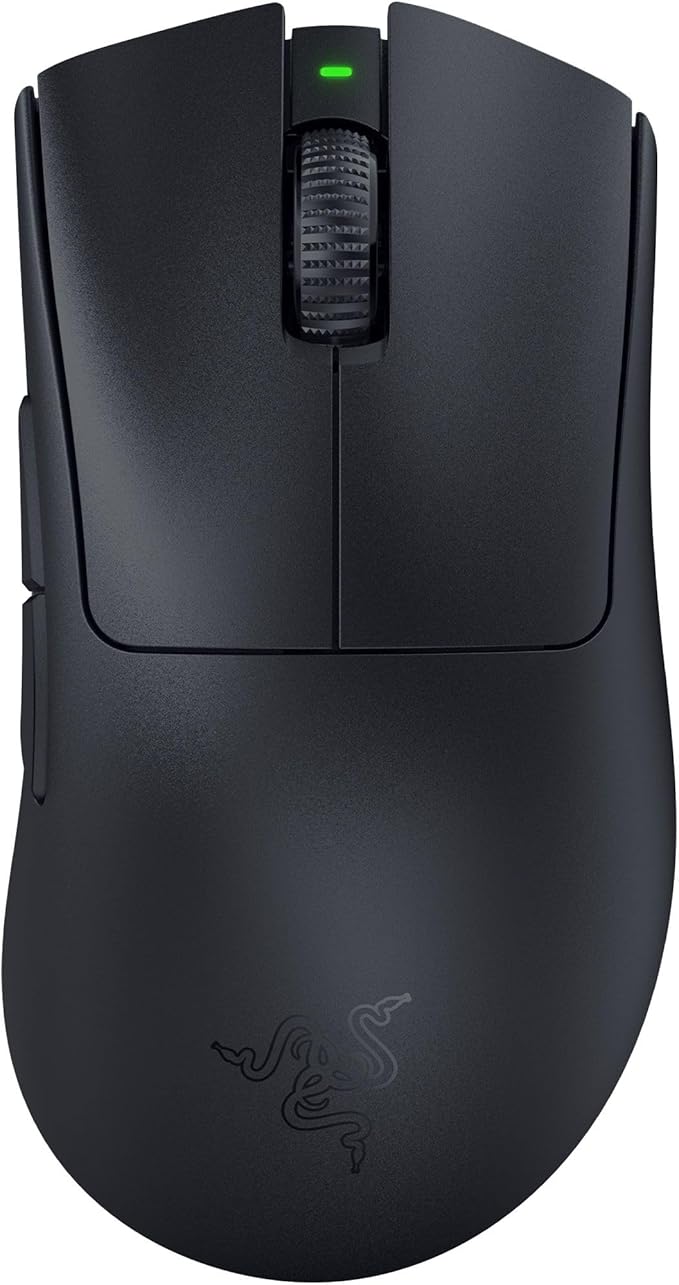
Razer DeathAdder V3 Pro
Razer · 15,000 - 20,000 円
カーソル精度を極めたい&ゲームも楽しみたい開発者向け
Good
- ✓63gの超軽量設計で長時間操作でも手が疲れにくい
- ✓Focus Pro 30K光学センサーによる圧倒的なトラッキング精度
- ✓エルゴノミクス形状で自然なグリップ感
- ✓ゲーミング兼用で仕事後のゲームにもそのまま使える
Bad
- ×ボタン数が少なく生産性機能は控えめ
- ×マルチデバイス切替非対応
- ×Razer Synapse必須でソフトが重い
スコア内訳

Apple Magic Mouse
Apple · 10,000 - 14,000 円
macOSジェスチャーを最大限活用したいAppleユーザー向け
Good
- ✓Multi-Touchジェスチャーでスワイプ・スクロールが直感的
- ✓macOSとの深い統合でMission Control等の操作がスムーズ
- ✓薄型デザインで持ち運びしやすい
- ✓Appleエコシステムとの親和性が高い
Bad
- ×エルゴノミクスが悪く長時間使用で手首に負担
- ×Lightning→USB-C充電だが充電中に使えない(底面ポート)
- ×DPIが非公開かつ調整不可
- ×カスタマイズ可能なボタンが実質ゼロ
スコア内訳

Kensington SlimBlade Pro
Kensington · 13,000 - 17,000 円
大玉トラックボール派・手首の負担ゼロを目指すエンジニア向け
Good
- ✓55mm大玉トラックボールで操作精度と快適さを両立
- ✓ボールを回転させるだけで4方向スクロールが可能
- ✓手全体で操作するため手首への負担がほぼゼロ
- ✓KensingtonWorks対応でボタンカスタマイズが柔軟
Bad
- ×大型で持ち運びには向かない
- ×操作に独特の慣れが必要(特にドラッグ操作)
- ×スクロール速度の微調整がやや難しい
スコア内訳
用途 x 予算で選ぶ
| 用途 | 1.5万円以上 | 1.5〜2万円 | 1〜1.5万円 | 1万円以下 |
|---|---|---|---|---|
| 総合力最優先 | Logicool MX Master 3S | — | — | — |
| 手首の健康重視 | Logicool MX Ergo S | — | — | — |
| 精度・軽さ重視 | — | Razer DeathAdder V3 Pro | — | — |
| ゲーミング兼用 | — | Razer DeathAdder V3 Pro | — | — |
| macOS統合 | — | — | Apple Magic Mouse | — |
| 据え置きトラックボール | Kensington SlimBlade Pro | — | — | — |
| マルチデバイス運用 | Logicool MX Master 3S | — | — | — |
| Appleエコシステム | — | — | — | Apple Magic Mouse |
よくある質問
まとめ
総合力ならLogicool MX Master 3Sが圧倒的。MagSpeedスクロール、Flow機能、静音クリック——開発者が求めるすべてを高水準で備えた定番中の定番です。
手首の健康重視ならLogicool MX Ergo SまたはKensington SlimBlade Pro。トラックボールは慣れが必要ですが、腱鞘炎のリスクを大幅に減らせます。角度調整付きのMX Ergo S、大玉の操作感が好みならSlimBlade Proを選びましょう。
精度最優先&ゲーム兼用ならRazer DeathAdder V3 Pro。63gの超軽量ボディと30K DPIセンサーで、コーディングからゲームまで一台でこなせます。
最終的には「自分の手に合うか」が最も重要です。可能であれば家電量販店で実機を触ってから購入することをおすすめします。
著者の関連実装
この記事の著者は3個の関連インタラクティブデモを実装しています。
※ 本ページのリンクにはAmazonアソシエイトのアフィリエイトリンクが含まれています。購入によりsakimytoに収益が入る場合がありますが、商品の評価・ランキングには一切影響しません。価格は変動するため、最新の情報はAmazonでご確認ください。